2022年9月28日(水曜日)
3時起床
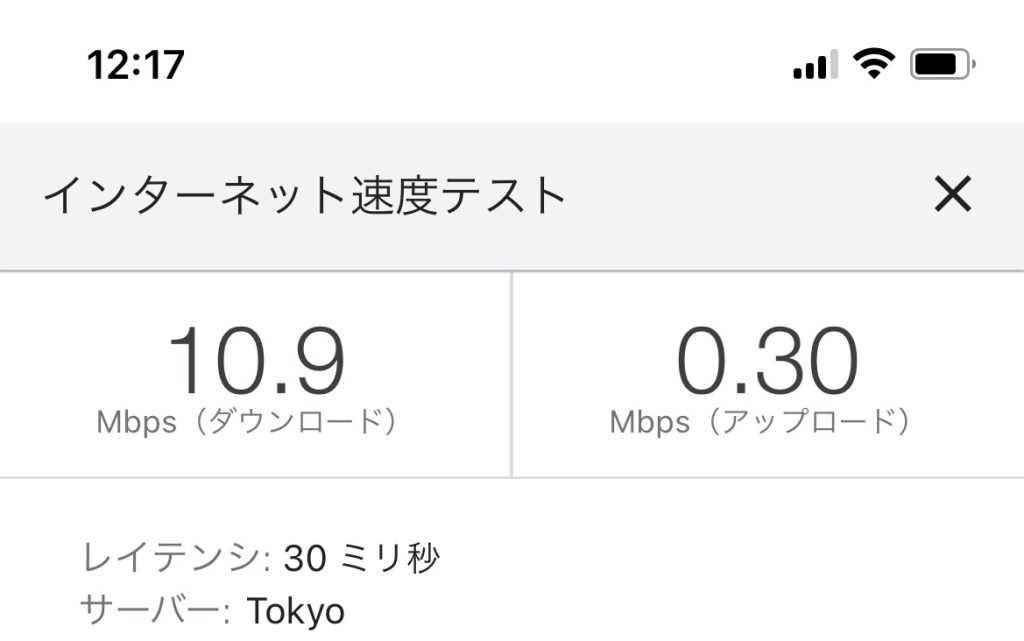
昨日は生駒のほうへネット環境の調査に。
NTT光、ケーブルテレビ、eoなどをひけない地域で、
最後の頼みのモバイルルーターを設置してましたが、
ちょっと電波も弱いみたいですね。
厳しい。。。。
さて。
タイトルの
Windows11のインストールメディアの作成方法
のお話です。
Windows11が公開されてやがて1年になりますね。
10月には初の大型アップデート 「Windows 11 2022 Update バージョン 22H2」が
リリースされました。
そこで、現在もWindows10を使用され、
Windows11にアップグレードするために、
インストールメディアの作成する方法を掲載したいと思います。
一度メディアを作成していれば複数台インストールする場合、
作業時間を省けますよ。
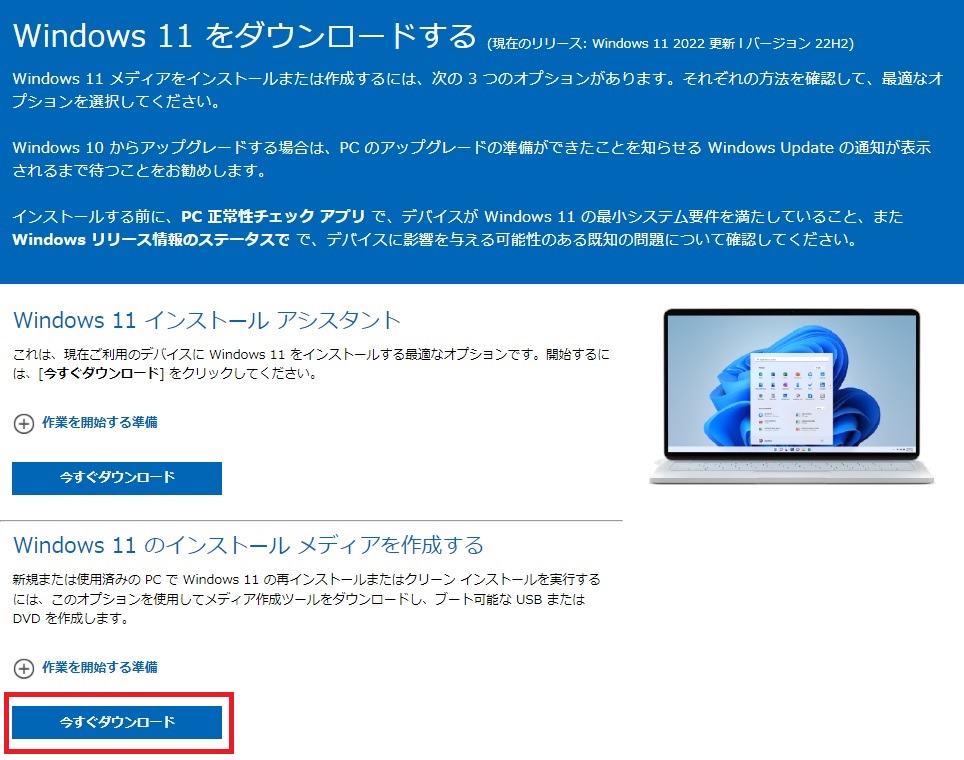
まずは、マイクロソフトのダウンロードサイトにアクセスして、
「Windows11のインストールメディアを作成する」で
「今すぐダウンロード」をクリック
サイトURL https://www.microsoft.com/ja-jp/software-download/windows11
次に、
ダウンロードされたファイルを開き
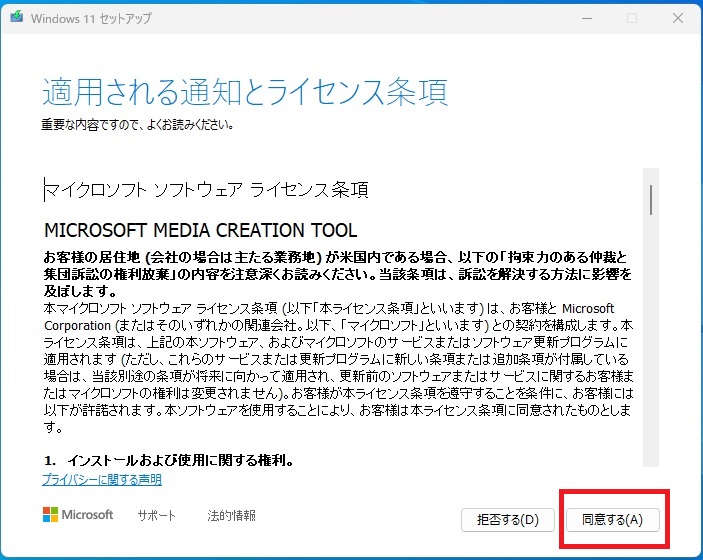
「適用される通知とライセンス条項」に同意し、
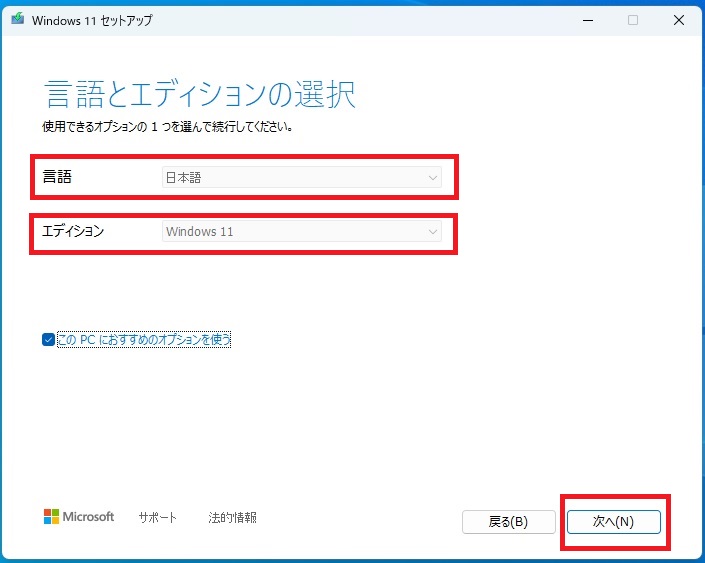
「言語とエディションの選択」で
「日本語」と「Windows11」を選択し、次へ
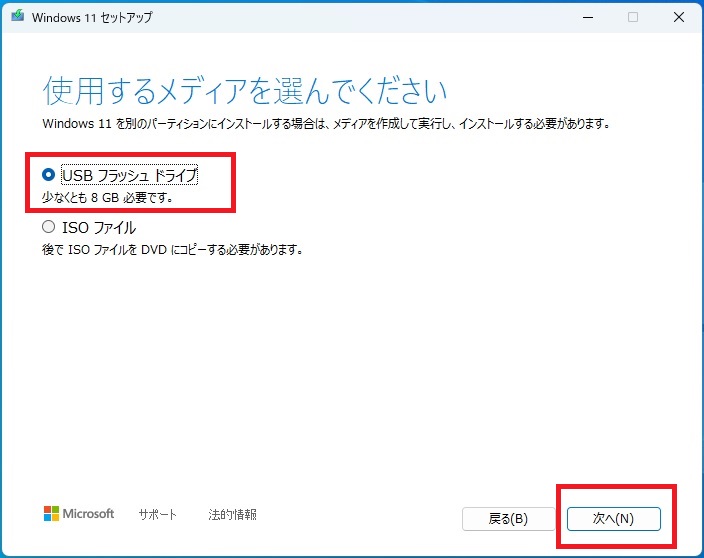
「選択するメディアを選んでください」で
「USBフラッシュドライブ」を選択して次へ
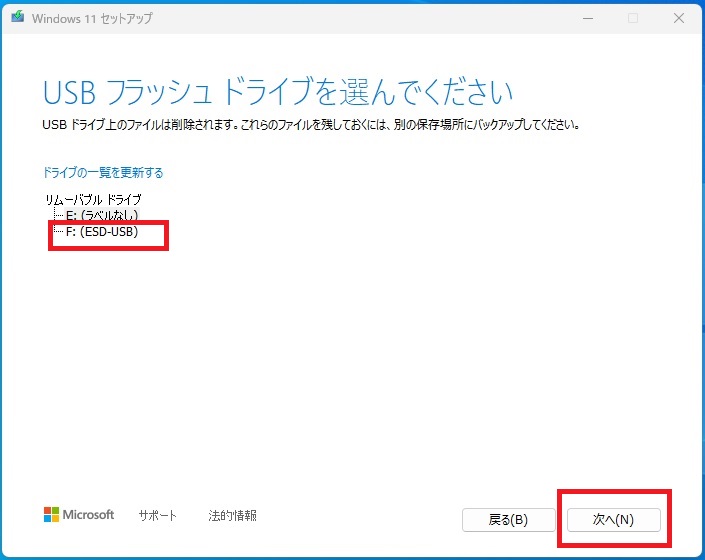
複数個、USBフラッシュドライブをPCに挿している場合、
どちらかを選択し次へ
ダウンロードが始まります。
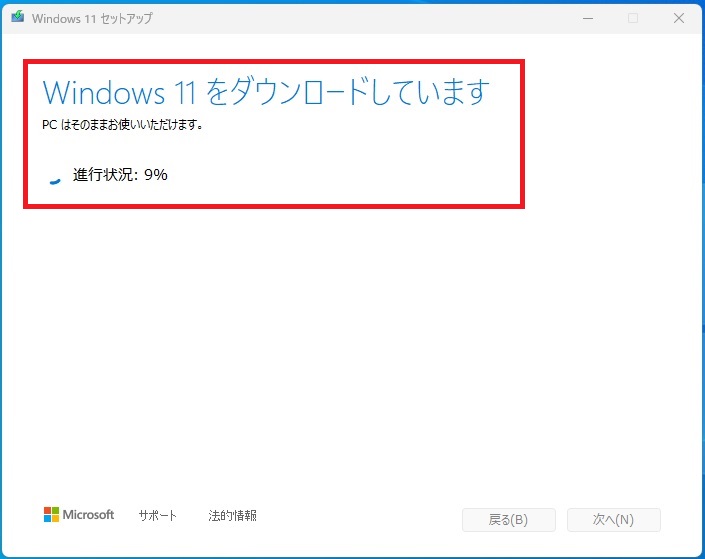
ダウンロードが完了したらメディアにコピーが始まります。
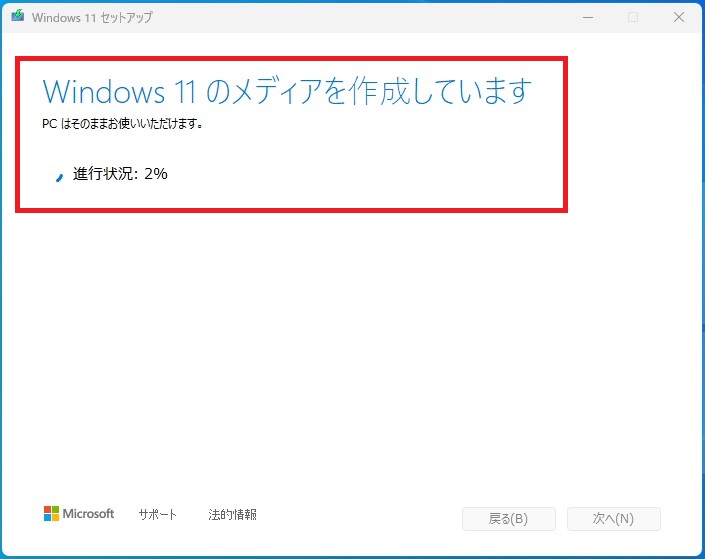
これでUSBフラッシュドライブへのコピーが完了しました。
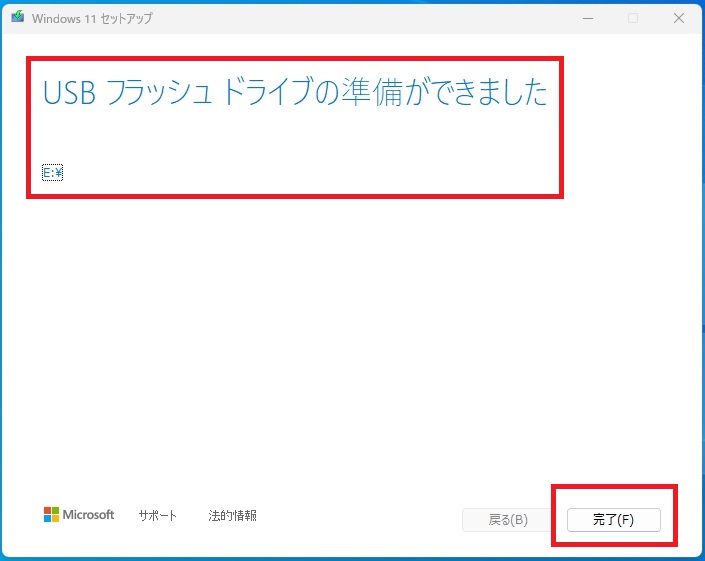
あとは、パソコンをUSBから起動すればWindows11のインストールが開始されます。
10月にリリースされるニューバージョンが気になりますね。
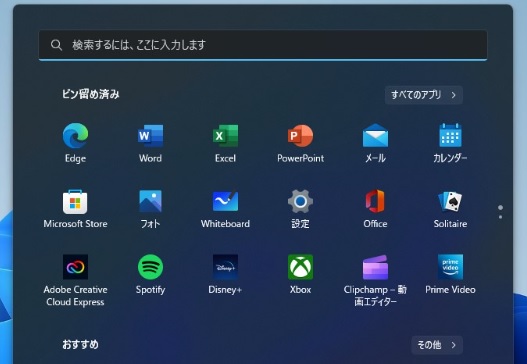
スタート画面もカスタムする機能が増えているようです。
昨日はいい一日でした。
本日もいい日でありますよう頑張ります。
どうも最後まで読んでいただきましてありがとうございました。
”Windows11のインストールメディアの作成方法”
といったお話でした。
ついでに以前の投稿のご紹介を。
よろしかったらご一読ください。
グッチのブログ
こんな仕事をしています。
パソコン・コピー機など事務機を扱ってますアステックです。