Google Keepを利用してメモをパソコンとスマホで便利に共有
こんにちは。
大阪寝屋川市のOA機器販売 アステック 代表の坂口です。
日々の活動とパソコンやネットワーク等の投稿してます。
宜しくお願いします。
さて、タイトルの
Google Keepを利用してメモをパソコンとスマホで便利に共有
ですが
Google Keep(グーグル キープ)は、Googleが提供する無料のメモ・タスク管理アプリです。
スマートフォン(Android / iOS)、タブレット、PC(Webブラウザ)から利用でき、
Googleアカウントに紐づけてデータが自動的に同期されるため、
どこからでも同じメモにアクセスできます。

4つの主な機能
1・メモ作成:文字だけではなく、写真や音声なども扱えます。
2・検索機能:保存したメモをキーワードで素早く検索できます。
3・通知機能:日時や場所に応じて通知を設定し、やり忘れを防げます。
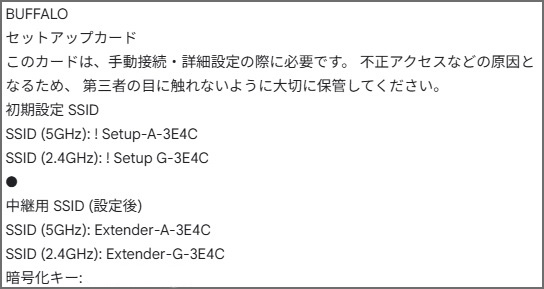
4・テキスト化機能:手書き文字や写真内の文字をテキストに。
利用シーン
・買い物リストや旅行の持ち物リストを作る
・会議中のメモやアイデアの整理
・日常のTODO管理やスケジュールの補助
・画像やスクリーンショットを保存して情報を一元管理
簡単な使い方
まずは、パソコンのブラウザーで https://keep.google.com/にアクセスしてGoogleアカウントでログイン
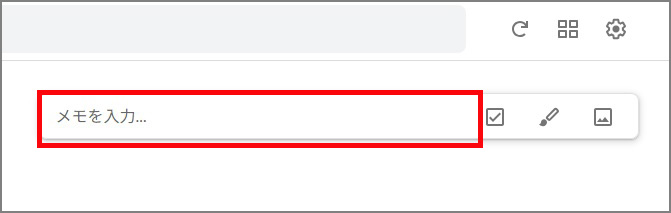
ログインして「メモを入力」欄をクリック
タイトルとメモを入力
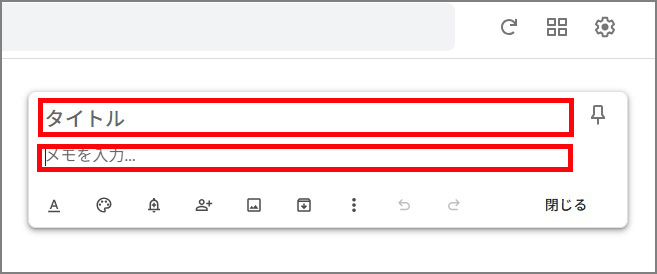
タイトルと文字が入力されました
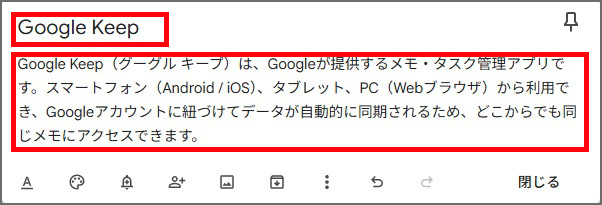
文字を編集
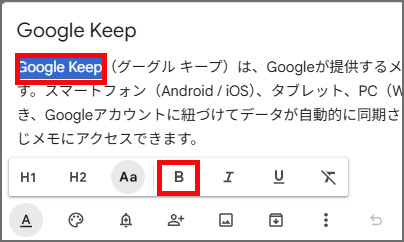
下端のAを押すと、上部に見出しや太字などの書式が現れます。
左から順番に
見出し1、見出し2、標準文字、太字、斜体、下線、書式をクリアを適用できます。
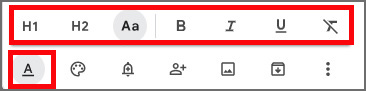
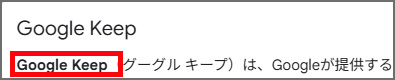
例えば、「Google Keep」を選択して、B(太字)を選択すると、
選択された箇所が太字になります。
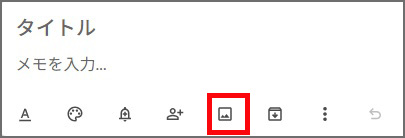
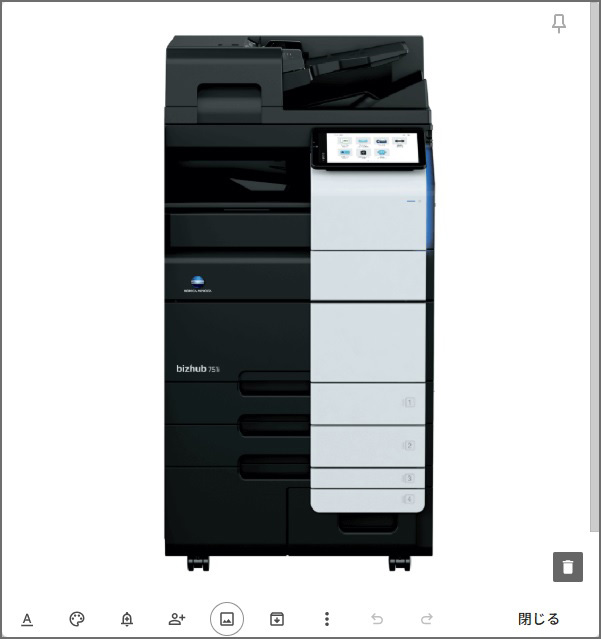
画像入力
下記の「画像を入力」で
パソコンに保存されている画像を選択して、「開く」で
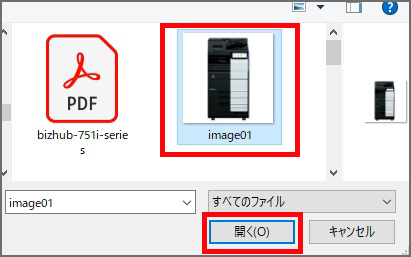
画像がメモに保存されました。
写真に手書き文字
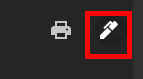
画面右上のペンマークをクリック
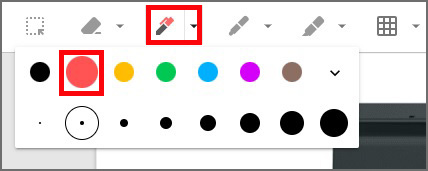
左から、
選択、消しゴム、ペン、マーカー、蛍光ペン。
今回はペンを選択

色を選択して
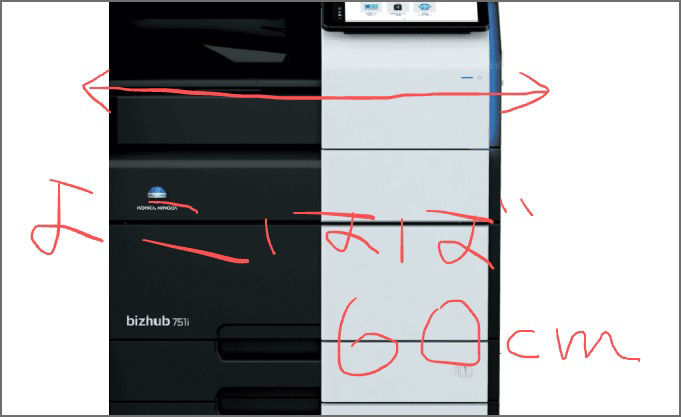
自由に文字を入力できます
写真内の文字をテキストに
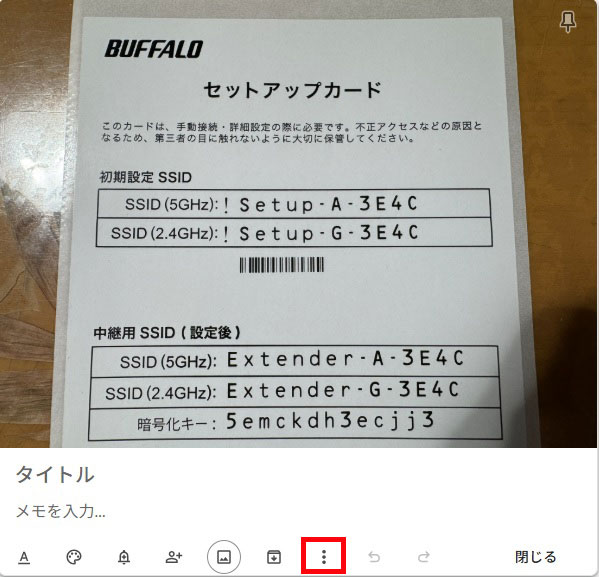
写真を取り込んで、下の3つの点をクリック
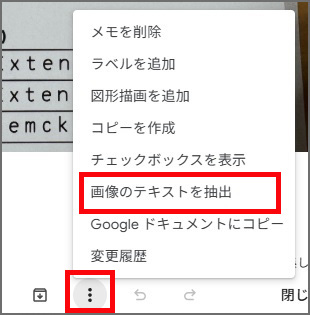
メニューから「画像のテキストを抽出」
テキスト化されました。
スマホでは(iPhoneの例)
アイコンををタップすると
メモの一覧が表示されます。
画面下の「+」をタップして
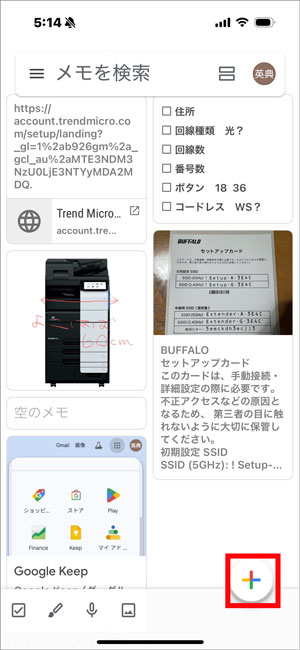
新規メモを作成。
左下の「+」をタップして
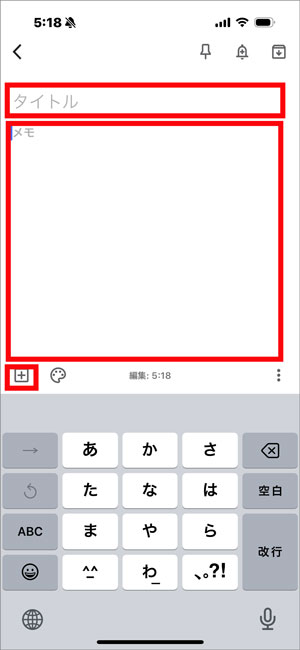
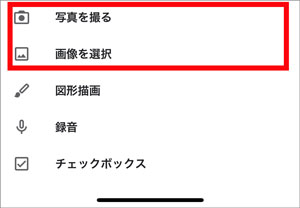
「写真を撮る」
「画像を選択」のどちらかを選ぶ
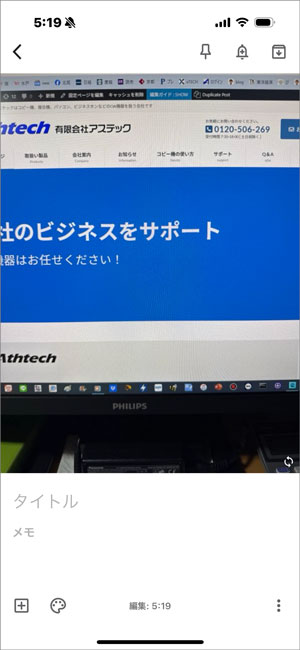
写真付きのメモを作成できます。
いろいろな使い方が可能です。
もう紙のメモは要りません!
一度お試しください。
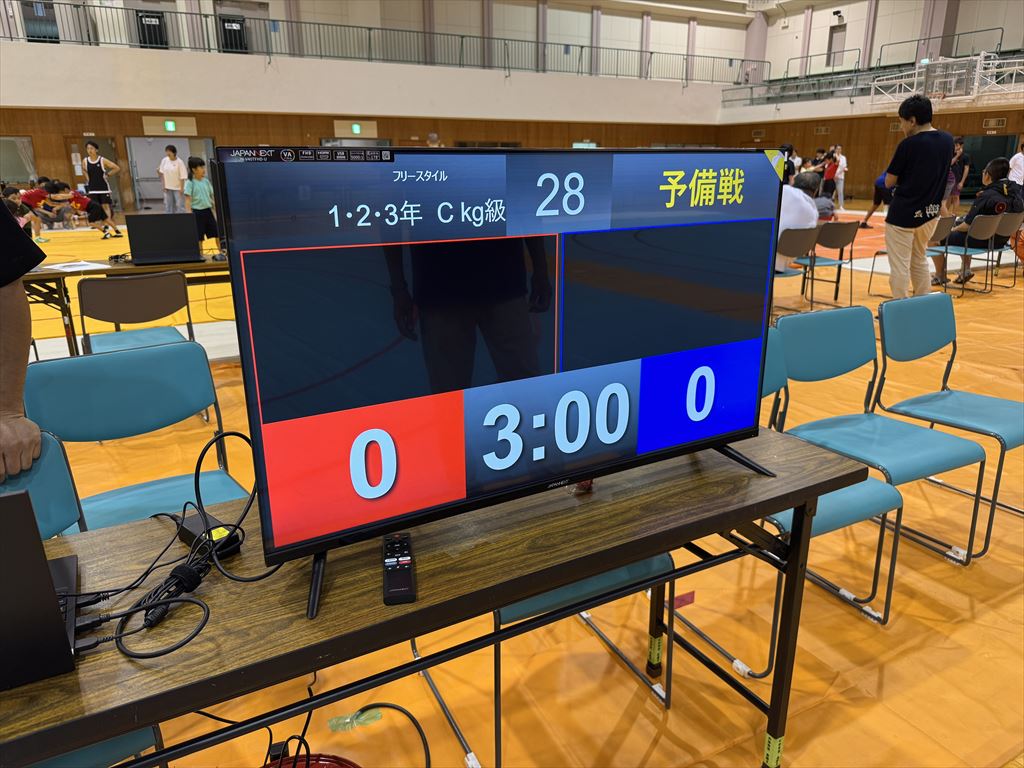
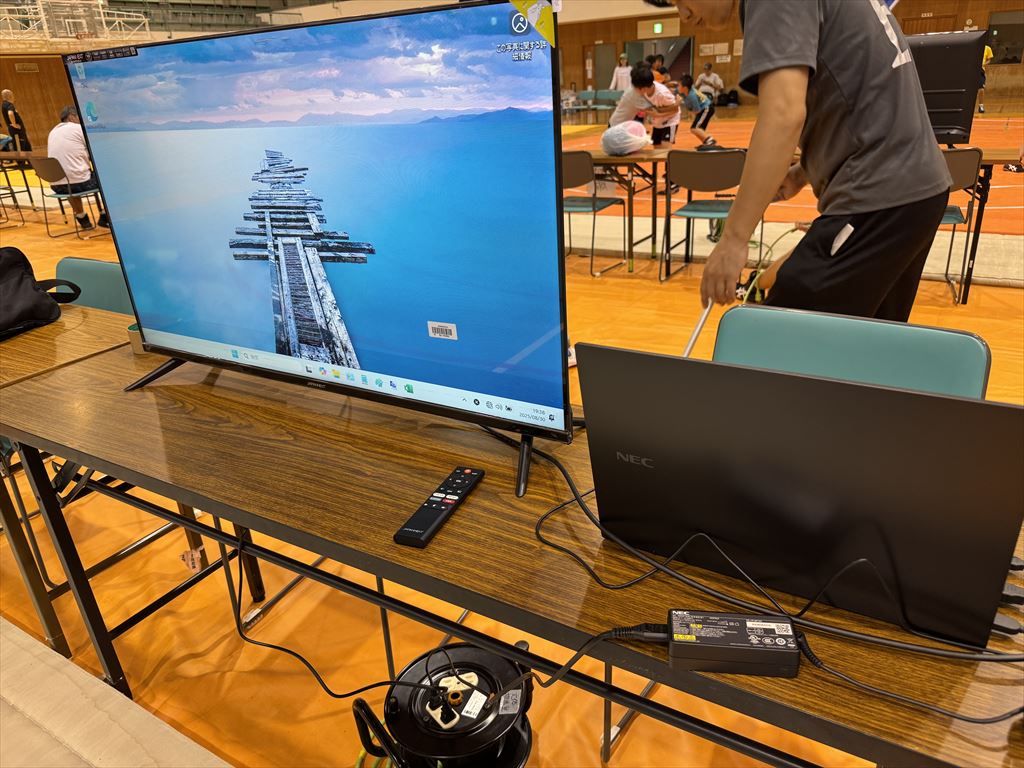
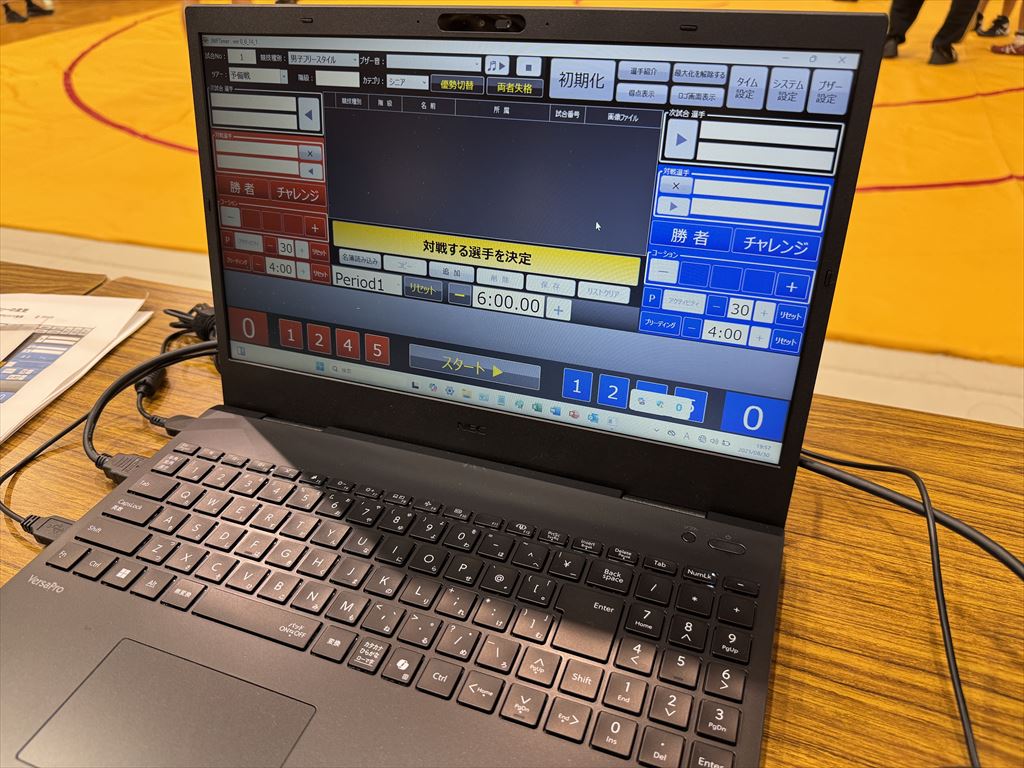
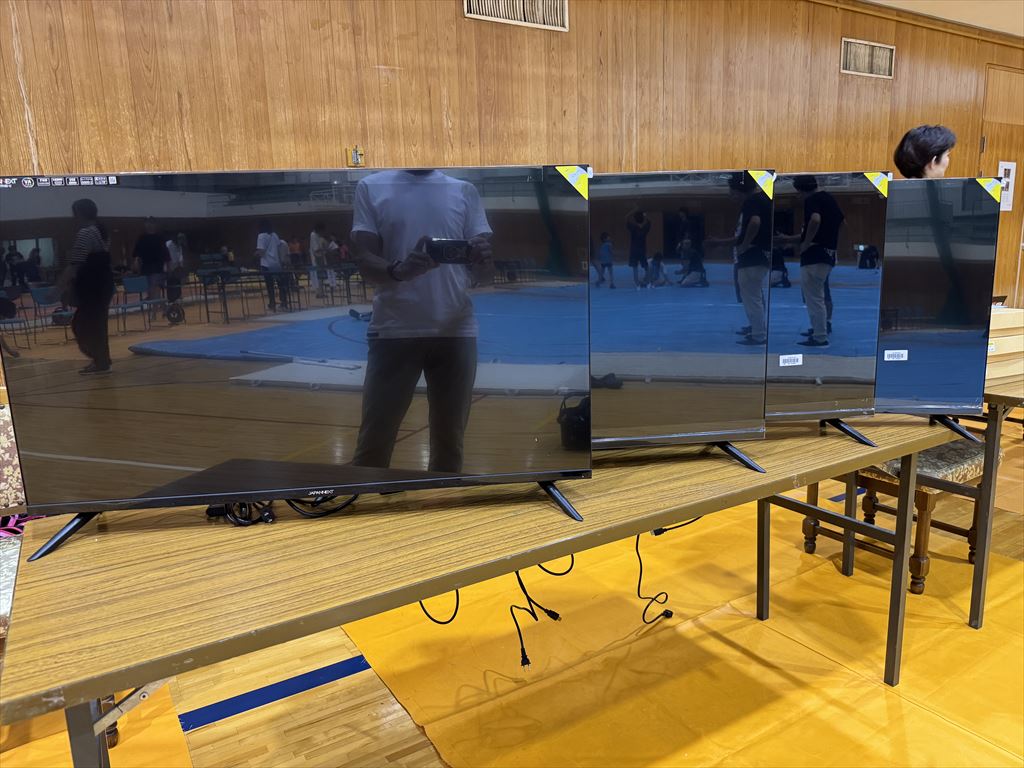
先日30日の土曜日は、寝屋川レスリング協会さんの大会のお手伝いをさせていただきました。
試合の採点用のパソコンと大型モニターを搬入。
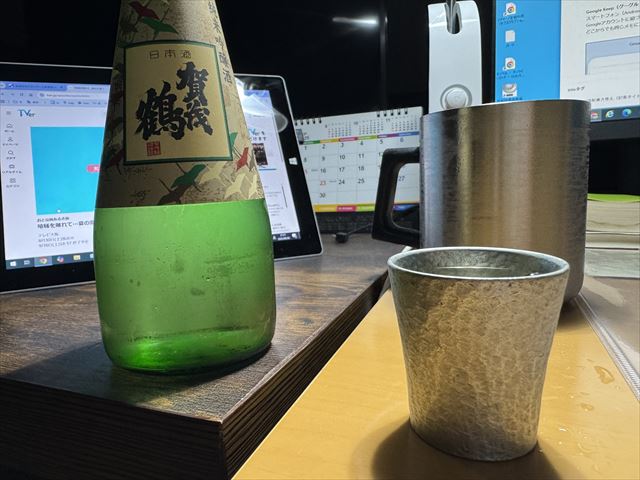
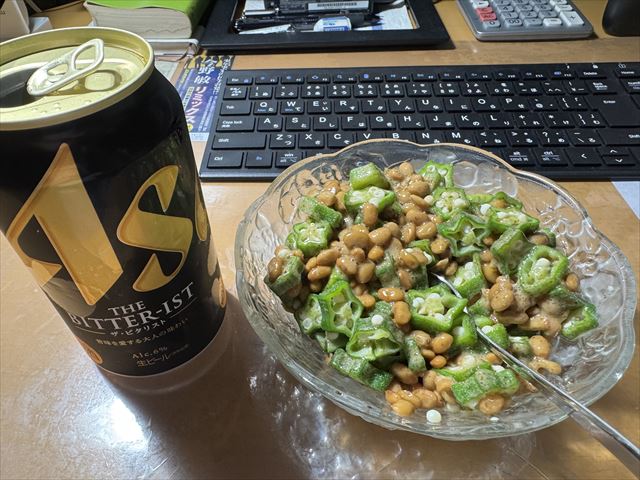
無事に終えて、久しぶりに家呑みを楽しみました。
良い週末を過ごせました。
以上、
”Google Keepを利用してメモをパソコンとスマホで便利に共有”でした。
どうも最後まで読んでいただきましてありがとうございました。
誤字脱字、ございましたらお許しください。
以前の投稿です。
よろしかったらご一読ください。
大阪のOA機器販売 アステックのブログ

弊社のメインサイトです。
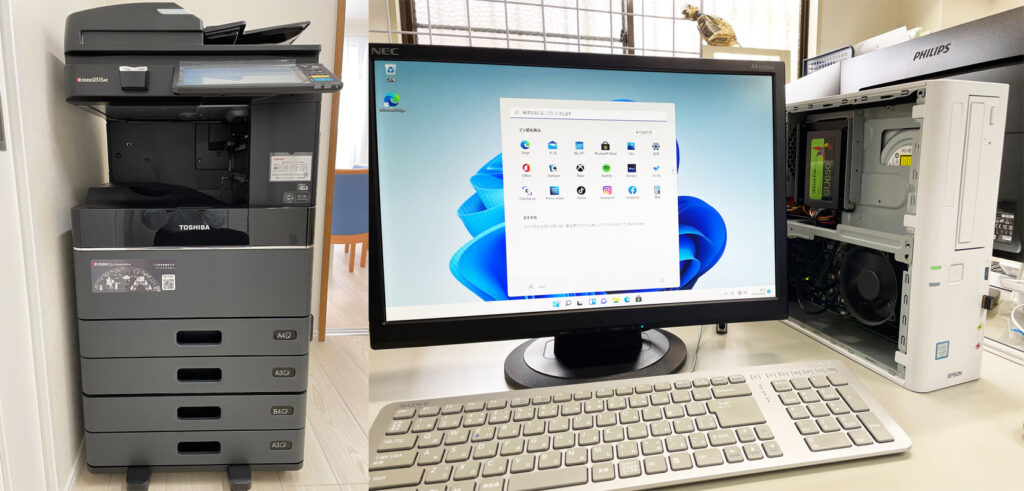
パソコン・コピー機などOA機器を扱ってますアステックです
Facebookサイト
https://www.facebook.com/ATHTECH
インスタグラムページ
https://www.instagram.com/pc.copy.medical.athtech.corp
Youtubeチャンネル
https://www.youtube.com/@athtech
びわこコピードットコム
https://www.biwako-copy.com